Suche in Echtzeit
Tippe und filtere sofort. Keine Ladezeiten, keine Ablenkung.

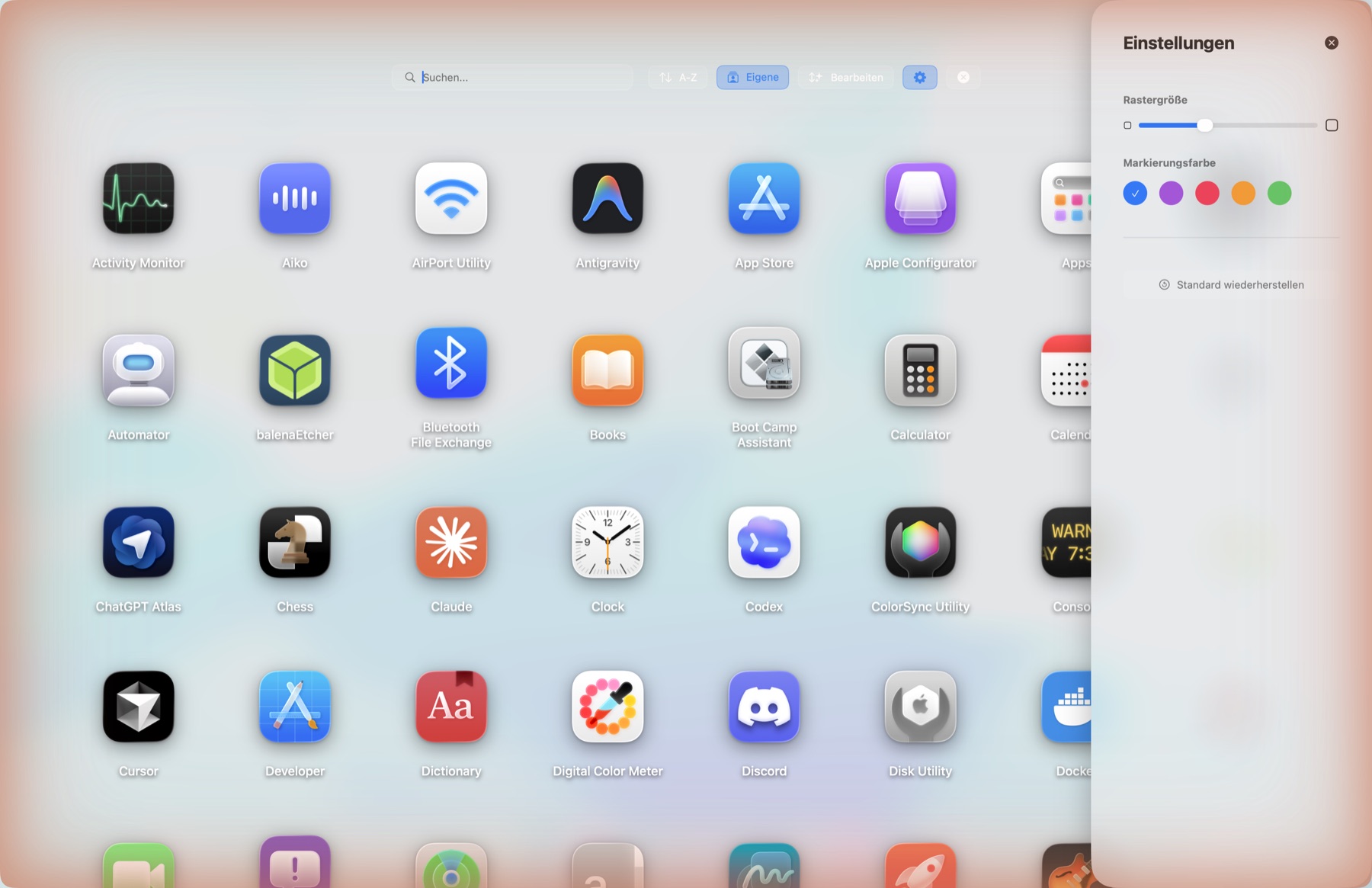
LaunchSprint ist ein macOS Menu-Bar Launcher, der sich in deinen Flow einfügt. Öffne deine App-Gitteransicht mit einem Shortcut, tippe ein paar Buchstaben und starte sofort.
Von überall: ⌃⌥⌘L — und der Launcher ist da.

Features
LaunchSprint setzt auf Geschwindigkeit, Fokus und eine ruhige, glasklare UI. Du bleibst in deinem Kontext und findest jede App in Sekunden.
Tippe und filtere sofort. Keine Ladezeiten, keine Ablenkung.
Baue dir dein eigenes Raster, lege Ordner an und halte Ordnung.
Sortiere Apps manuell, gruppiere nach Workflow und bleib flexibel.
Öffnen/Schließen mit ctrl option command L.

Flow
Schnell, klar, und so leise wie möglich. LaunchSprint verschwindet, wenn du es nicht brauchst, und ist da, wenn du es willst.
Menu-Bar Icon oder globaler Hotkey. Keine App-Wechsel.
Ein paar Buchstaben und die Auswahl schrumpft sofort.
Mit den Pfeiltasten selektieren und Enter drücken.
Tippe selbst — oder schau einfach zu.
Anpassung
Ordner, eigene Reihenfolge, schnelle Anpassungen. LaunchSprint respektiert deinen Workflow und lässt dich jederzeit umorganisieren.
Manuelle Sortierung wird gespeichert und beim Start wiederhergestellt.
Apps in Ordnern, Namen ändern, und schnell wieder zurück.
Slide-in Einstellungen für Größe, Farbe, Modus und Reset.
Download
SHA-256: 38b89875181682855af29d253531942c846863cfae9e280e298b560c699eb8dd
Öffne die heruntergeladene LaunchSprint.dmg Datei.
Ziehe LaunchSprint in den Programme-Ordner.
Rechtsklick auf das DMG im Finder → Auswerfen.
Öffne LaunchSprint aus Programme. Falls macOS die App blockiert: Systemeinstellungen → Datenschutz & Sicherheit → nach unten scrollen → „Trotzdem erlauben" klicken.
LaunchSprint erscheint in der Menüleiste. Öffne den Launcher mit ctrl option command L.